· Windowsの設定から無効にする Windowsの設定から、「デバイス」をクリックします。 「入力」をクリックします。 「タブレットモードでなく、キーボードが接続されていない場合に、タッチキーボードを表示する」のスイッチをクリックしてオフにします。 これで、タッチキーボードが無効になります。 · 下の方にあることが多いです。 「Touch Keyboard and Handwriting Panel Service」の文字の上で「右クリック」をします。 コンテキストメニューの中から 「停止」を選択します。 これで一時的にタッチキーボードが出なくなるのですが、また出てくるので、 完全に出てこないようにサービス自体を無効にします。 「Touch Keyboard and Handwriting Panel Service」の上で、右ク · Windows 10のタブレットモードでキーボード入力を行うには、スマートフォンのように画面内に表示されるタッチキーボードを使う必要があります。 基本的に文字入力が必要な箇所を選択すると勝手に表示されますが、表示されないときは次のように設定しましょう。
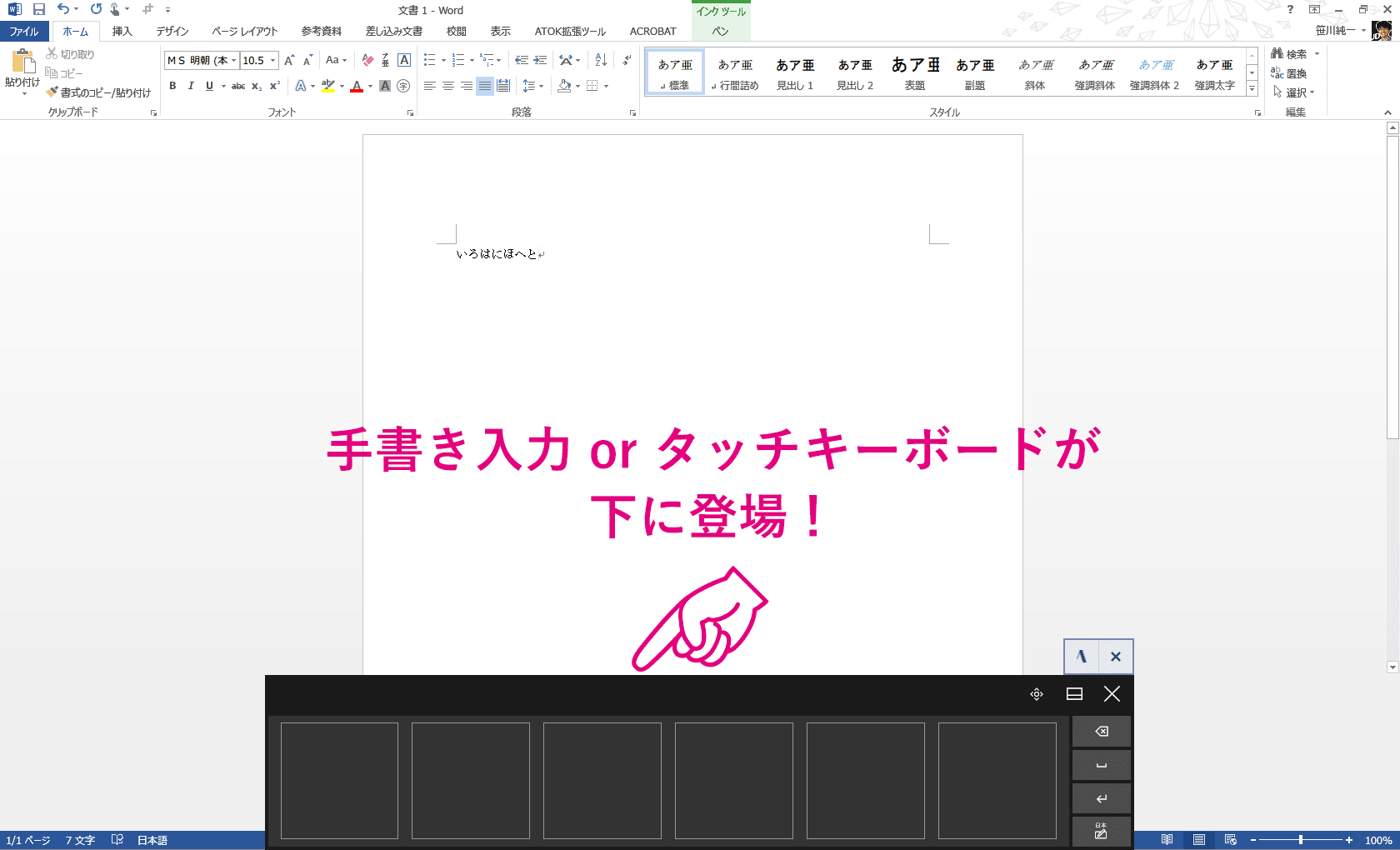
年更新 Windows 10でタッチキーボードや手書き入力を表示させない方法 無効化する手順